

Dieses Plug-in stellt eine graphische Benutzeroberfläche zum
RemBG Tool,
einem Open Source AI Tool zum Entfernen von Hintergründen von
Bildern, mit folgenden Features bereit:
- Entfernen des
Hintergrund eines kompletten Bildes. Das Ergebnis wird als neues
Bild in GIMP eingefügt.
- Entfernen des Hintergrund eines
ausgewählten Bereichs eines Bildes. Das Ergebnis wird als neues
Bild in GIMP eingefügt.
- Erstellen einer Maske zum
Entfernen des Hintergrundes. Die Maske wird als neuer Layer in
ganzer Bildgröße in das existierende Bild in GIMP eingefügt und
kann weiter bearbeitet werden.
Plugin Versionen
Gimp Version |
OS |
Type |
Plugin Link |
Kommentar |
2.x |
Windows |
Python-Fu |
Einzelnes Python Skript |
|
2.x |
Linux |
C |
Sourcecode zum kompilieren |
|
3.x |
Windows & Linux |
Python |
Tarball mit dem Python Plugin und den I18N Dateien. |
1) Installation
a)
Generell
Installiere Python
Installiere
das RemBG tool
mit einem der folgenden Befehlen:
Minimum (ausreichend für das Plugin):
python -m pip install rembg[cli] onnxruntime
python -m pipx install rembg[cli] onnxruntime
Für CPU Nutzung:
python -m pip install rembg[cpu,cli] onnxruntime
python -m pipx install rembg[cpu,cli] onnxruntime
Für GPU Nutzung:
python -m pip install rembg[gpu,cli] onnxruntime-gpu
python -m pipx install rembg[gpu,cli] onnxruntime-gpu
Das rembg Programm kann normalerweise unter folgendem Pfad gefunden werden:
Linux: $HOME/.local/bin/rembg
Windows: %USERPROFILE%\AppData\Local\Packages\PythonSoftwareFoundation.Python.3.<version der Installation>\LocalCache\local-packages\Python3<version der Installation>\Scripts\rembg.exe
Es ist sinnvoll den entsprechenden Pfad in den PATH aufzunehmen.
Installiere die benötigten AI Modelle: <path to rembg>/rembg -d
b) GIMP 3.X Python plugin installation
Entpacke den Tarball in das GIMP 3.X plug-ins
Verzeichnis:
Linux: tar xfvz gimp3-python-rembg-2.0.tgz
~/.config/GIMP/3.0/plug-ins/
Windows: Entpacke das
Tarball mit einem Tool deiner Wahl nach
%USERPROFILE%\AppData\Roaming\GIMP\3.0\plug-ins\
In Linux bei Flatpak Installation erlaube Gimp Host Kommandos auszuführen:
flatpak override --user --talk-name=org.freedesktop.Flatpak org.gimp.GIMP
(Erlaubnis zurücknehmen: flatpak override --user --reset org.gimp.GIMP)
Pfad von rembg Program anpassen:
Windows:
Ändere Zeile 300 gemäß dem aktuellen Pfad zur rembg.exe anhängig von deiner Python Installation, z.B.
%USERPROFILE%\AppData\Local\Packages\PythonSoftwareFoundation.Python.3.12_qbz5n2kfra8p0\LocalCache\local-packages\Python312\Scripts\rembg.exe
Linux:
Ändere Zeile 302 gemäß dem aktuellen Pfad des rembg Programms, z.B.
$HOME/.local/bin/rembg
c) Gimp 2.X Windows - Python Plugin Installation
Kopiere die Python Datei gimp-python-fu-rembg.py in das GIMP 2.X plug-ins Verzeichnis:
Linux: cp gimp-python-fu-rembg.py ~/.config/GIMP/2.10/plug-ins/
Windows kopiere nach %USERPROFILE%\AppData\Roaming\GIMP\2.0\plug-ins\
d) Gimp 2.X Linux - C Plugin
Installation
Richte die Entwicklungsumgebung zur GIMP
Entwicklung ein (für Genaueres siehe:
https://developer.gimp.org/core/setup/build/linux/).
Ubuntu Development Environment Installationsbefehle:
Sources selektieren in: sudo
software-properties-qt
sudo apt install clang build-essential libgimp2.0-dev
mingw-w64-i686-dev mingw-w64 python3-pip pipx python3-onxx
sudo apt build-dep gimp
Entpacke den
tarball Gimp-Plug-in-RemBG-0.0.1.tgz in ein Verzeichnis deiner
Wahl.
Ändere die Zeile 57 Datei "src/main.c"
gemäß deinem rembg Installationspfad, wenn er nicht
„$HOME/.local/bin/rembg“ ist.
Falls ein anderer Pfad für
die temporären Dateien benutzt werden soll, müssen die Zeilen 58
& 59 in der Datei "src/main.c" entsprechend
angepasst werden.
Jetzt geht es
mit der Basis Installation für C-Programme weiter (in der INSTALL
Datei im Quellcode stehen weiter Informationen dazu).
Hier der Ablauf in kurz:
a)
wechsele ins Hauptverzeichnis des Plug-ins und führe folgende
Befehle aus.
b) autoconf
c) ./configure
d) make
e) sudo make install
Nach der Installation kann das Plug-in in dem Bild Menu von GiMP mit dem Titel "Remove Background ..." gefunden werden und es ist aktiv, wenn ein Bild in GIMP geöffnet ist.
2) Plugin Help
RemBG Hauptdialog Fenster
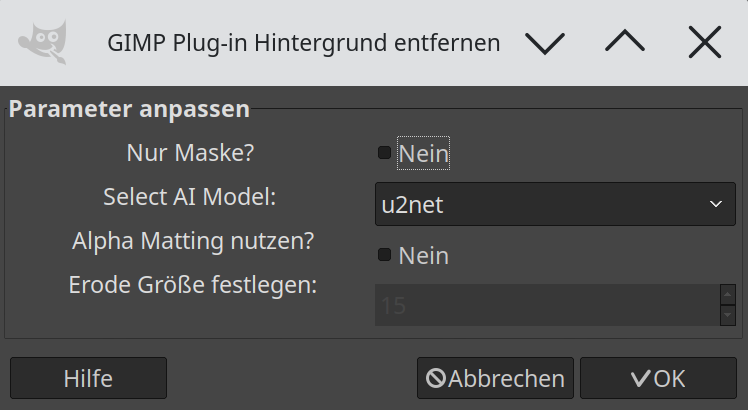
Der Parameter "Nur Maske?" mit den Optionen
"Ja/Nein" entscheidet, ob nur eine Maske oder ein neues
Bild erstellt werden soll, um den den Hintergrund zu
entfernen.
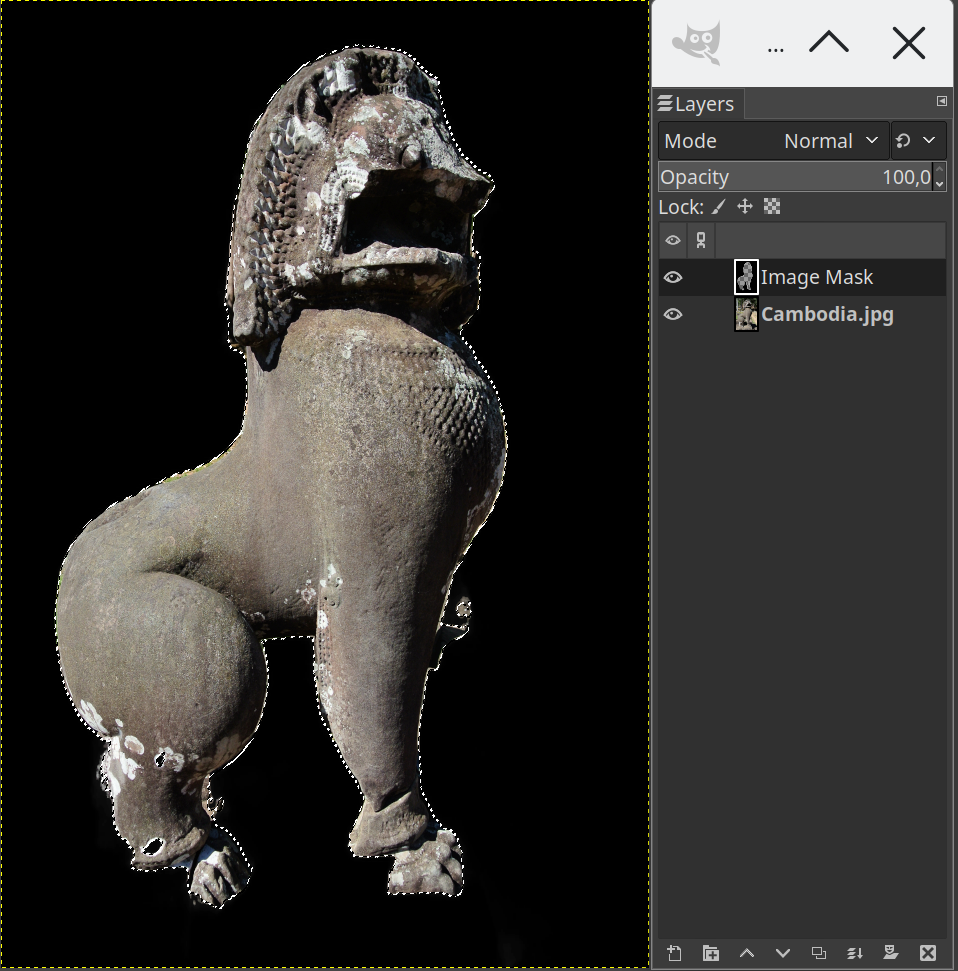
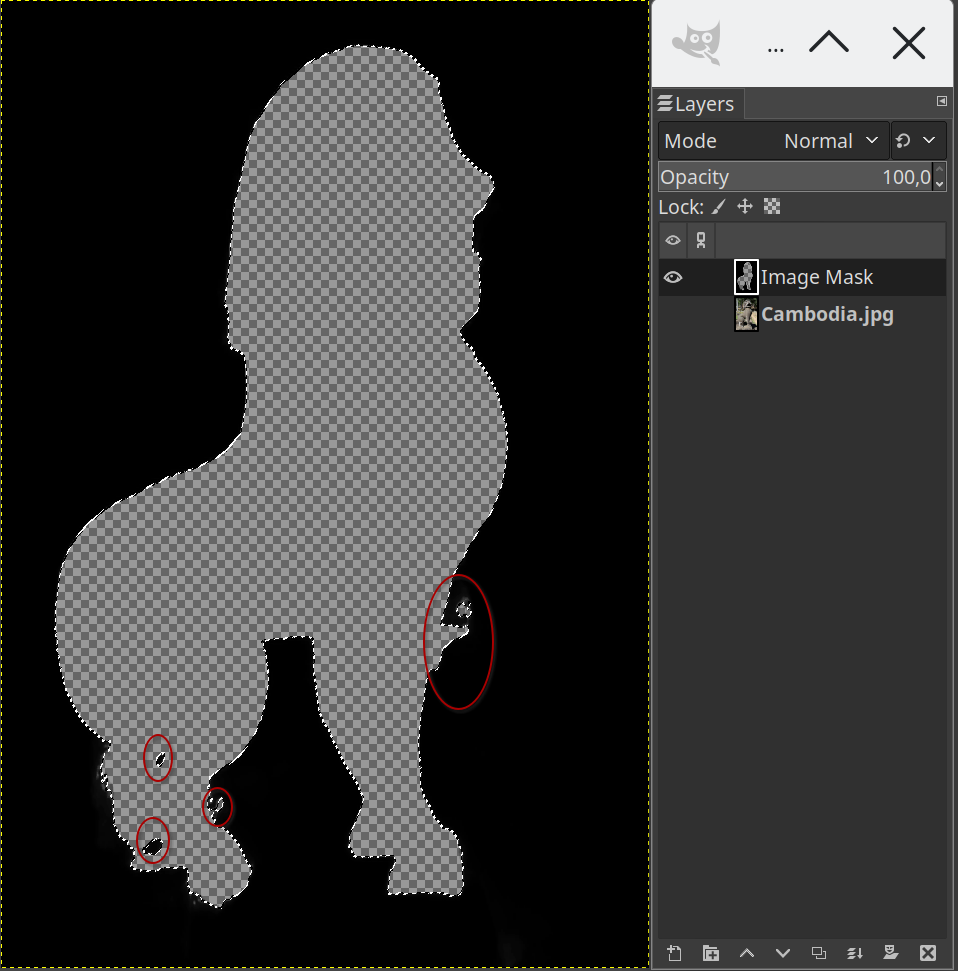
Das Erstellen einer Maske ist dann nützlich, wenn
man hinterher noch manuell Fehler korrigieren will (z.B. die rot
markierten Kreise in dem 2ten Screenshot unten).
Ergebnisse
von der "Nur Maske?" Option
Ergebnisse vom Erstellen eines neuen
Bildes
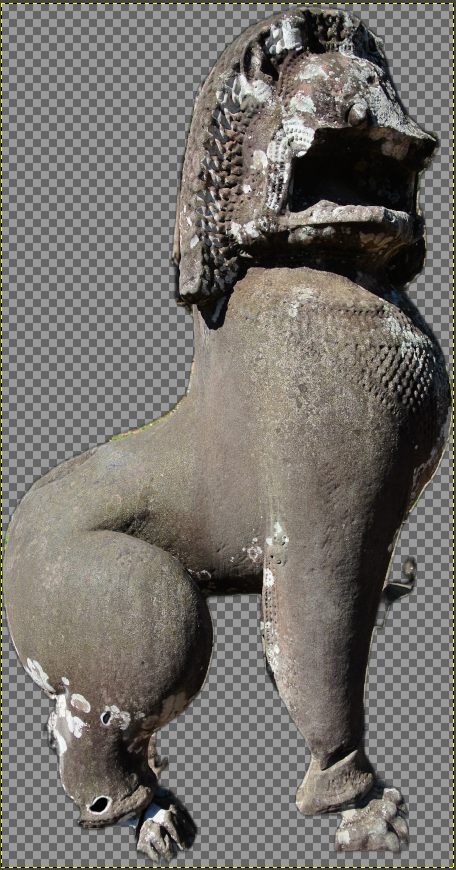
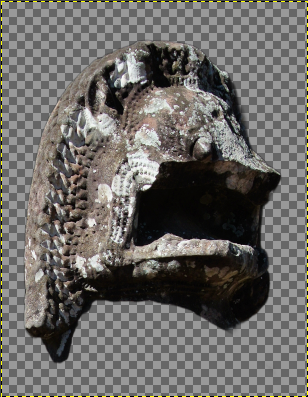
Der erste Screenshot ist das Resultat vom Entfernen des Hintergrunds eines komplette Bildes und das zweite vom Entfernen des Hintergrunds eines selektierten Bereiches.
Auswahl des AI
Modells
Aktuell können die folgenden 4 AI
Modelle ausgewählt werden:
1) u2net -> Ein vor
trainiertes Modell zur generellen Verwendung.
2)
isnet-general-use -> Ein neues vor trainiertes Modell zur
generellen Verwendung.
3) u2net_human_seg -> Ein vor
trainiertes Modell zur Erkennung von Menschen.
4)
u2net_cloth_seg -> Ein vor trainiertes Modell zur
Erkennung von Kleidung von menschlichen Porträts. Die Kleidung
wird in 3 Kategorien unterteilt: Oberer Körper, Unterer Körper
und der komplette Körper.
Auswahl
des Alpha Matting
Wenn Alpha Matting auf "Ja"
gesetzt wurde, kann man die Erode Größe zwischen 0 und 100
setzen, der Standartwert ist auf 15 gesetzt.
Mehr
Details und Video Tutorials kann man im RemBG
Github finden.
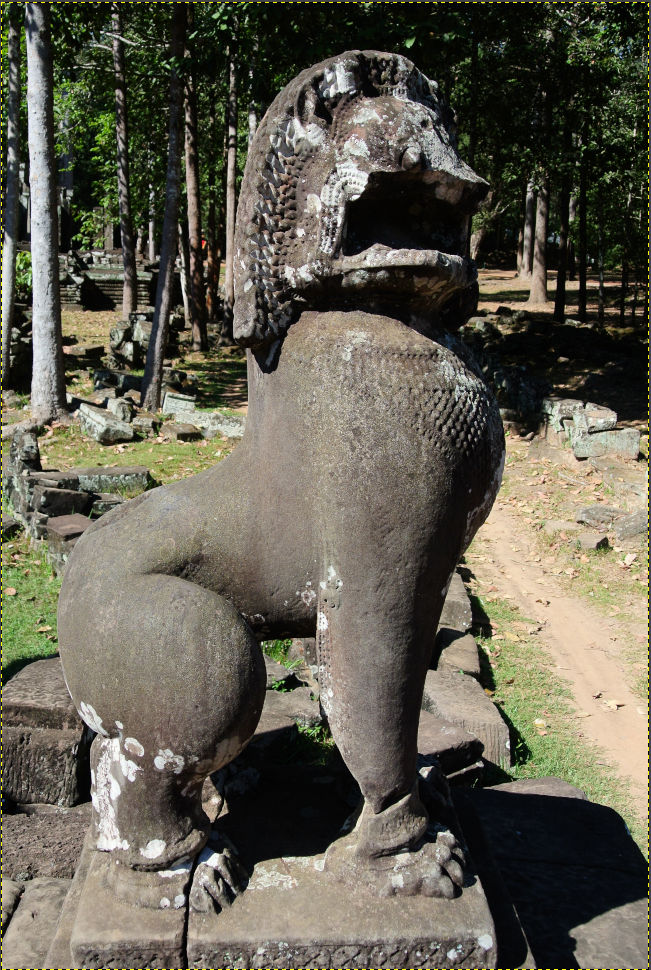
Zum Vergleich hier noch das
Originalbild, dass zur Erstellung der Beispiele genutzt wurde.
Viel Spaß mit dem Plug-In.
/Robert <flyingrobi@yahoo.de>